अगर आप कभी अचानक अपने Gmail अकाउंट का पासवर्ड भूल गए हों, तो आप अकेले नहीं हैं। आज के समय में हम एक ही Gmail ID से मोबाइल, लैपटॉप, यूट्यूब, बैंकिंग ऐप्स और न जाने कितनी सर्विसेज़ चला रहे हैं। ऐसे में पासवर्ड याद न रहना बिल्कुल आम बात है। लेकिन परेशानी तब बढ़ जाती है जब बार-बार गलत पासवर्ड डालने पर अकाउंट लॉग-इन ही न हो।
अच्छी बात ये है कि Gmail अकाउंट रिकवर करना आज पहले से कहीं ज्यादा आसान हो गया है। अगर आपके पास मोबाइल नंबर, रिकवरी ईमेल या थोड़ा-सा भी सही जानकारी है, तो आप अपना अकाउंट वापस पा सकते हैं। Tech Sewa पर हम हमेशा यही कोशिश करते हैं कि आपको आसान भाषा में, बिना घुमाए-फिराए, सही और काम की जानकारी मिले।
इस आर्टिकल में हम आपको बिल्कुल स्टेप-बाय-स्टेप बताएंगे कि अगर आप Gmail ID का पासवर्ड भूल जाएँ, तो अलग-अलग तरीकों से उसे कैसे रिकवर कर सकते हैं। चाहे मोबाइल से करना हो या कंप्यूटर से, SMS आए या नहीं—हर स्थिति का हल यहां मिलेगा।
तो चलिए जानते हैं, gmail id ka password kaise pata kare, वो भी आसान और भरोसेमंद तरीके से।
Gmail का Password पता करें (पासवर्ड भूलने पर)
अगर आप जीमेल आईडी का पासवर्ड भूल गए हैं, तो यहां आपको बताते हैं कि कैसे डेस्कटॉप, एंड्रॉयड मोबाइल फोन या फिर आधिकारिक वेबसाइट का उपयोग करके जीमेल अकाउंट को रिकवर कर सकते हैंः
Gmail अकाउंट रिकवर करें ब्राउजर से
यदि आपने पहले से ही अपने एंड्रॉइड डिवाइस पर Google अकाउंट सेट कर लिया है तो यह तरीका काम करेगाः
स्टेप-1: सबसे पहले https://accounts.google.com/ पर जाएं और अपना अपना जीमेल एड्रेस दर्ज करें
स्टेप-2: यहां आपको Forgot password पर क्लिक करना है।
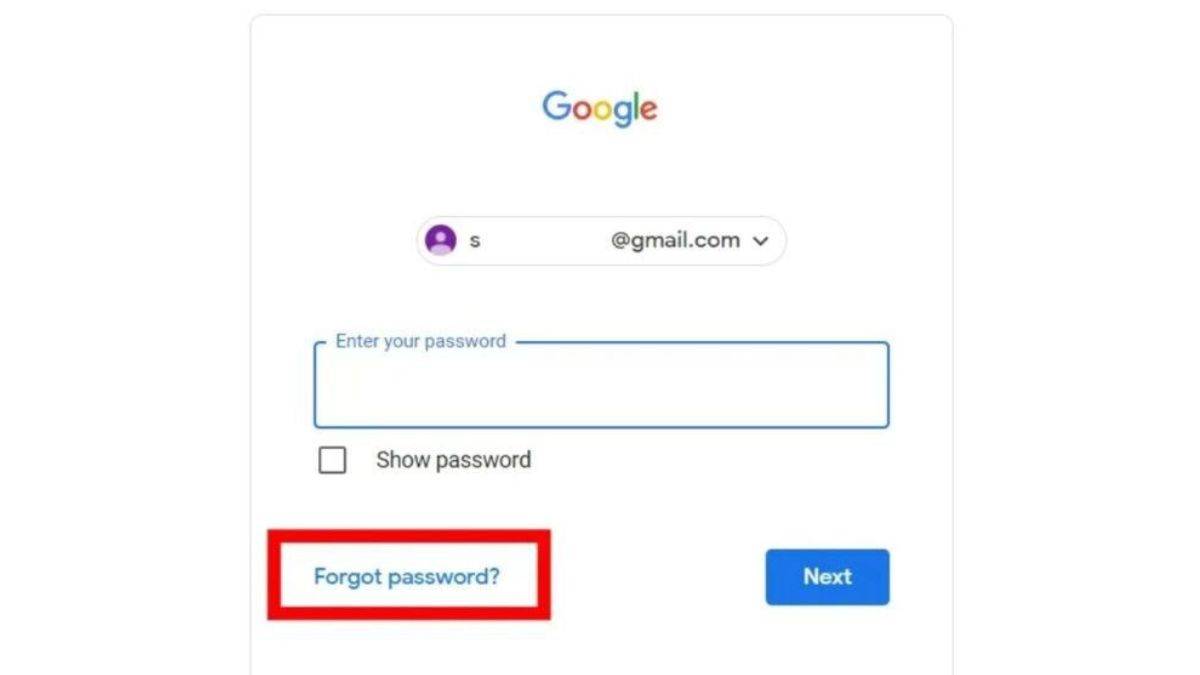
स्टेप-3: यदि आपके एंड्रॉयड डिवाइस पर आपका जीमेल अकाउंट पहले से ही सेट है, तो Google उस पर एक नोटिफिकेशन भेजेगा।
स्टेप-4: नोटिफिकेशन प्रॉम्प्ट पर क्लिक करें और यस, इट्स मी पर टैप करें।
स्टेप-5: इसके बाद आपको एक नए पेज पर रीडायरेक्ट कर दिया जाएगा, जहां आप एक नया पासवर्ड बना सकते हैं।
एंड्रॉयड डिवाइस पर जीमेल अकाउंट सेट नहीं है तो ऐसे रिकवर करें पासवर्ड
यदि आपने पहले से ही अपने Android डिवाइस पर जीमेल अकाउंट सेट नहीं किया है, तो नीचे दिए गए स्टेप को फॉलो करेंः
स्टेप-1: पहले आपको https://accounts.google.com/ पर विजिट करना है।
स्टेप-2: अब अपना जीमेल एड्रेस यहां इंटर करें।
स्टेप-3: यहां पर आपको Try another way पर क्लिक करना है, फिर Resend it बटन पर क्लिक करना है।
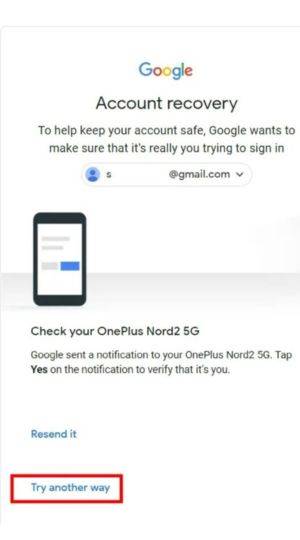
स्टेप-4: अब आपको अपना old password दर्ज करने के लिए कहा जाएगा। यदि आपका दर्ज किया गया पासवर्ड सही है, तो फिर ऑटोमैटिक रूप से लॉगइन हो जाएंगे।
स्टेप-5: अगर लॉगइन नहीं होता है, तो फिर उस स्थिति में जैसे ही आप Next बटन दबाते हैं, आपको रिकवरी ईमेल एड्रेस पर Google वेरिफिकेशन कोड प्राप्त होगा।
स्टेप-6: अब वेरिफिकेशन कोड को बॉक्स में दर्ज करना होगा। इसके बाद आपको एक नए पेज पर ले जाया जाएगा, जहां नया पासवर्ड बना सकते हैं।
एंड्रॉयड फोन से जीमेल अकाउंट को कैसे पता करें
Android डिवाइस पर अपना जीमेल अकाउंट को रिकवर करना आसान है। Android पर अपना पासवर्ड रीसेट करने के लिए नीचे दिए गए स्टेप्स को फॉलो करेंः
स्टेप-1: अपने एंड्रॉयड फोन पर सिस्टम सेटिंग्स को ओपन करें।
स्टेप-2: फिर नीचे की तरफ स्क्रॉल करते हुए Google वाले ऑप्शन पर क्लिक करें। यदि आपको यह नहीं मिल रहा है, तो अपनी सेटिंग के सर्च बार में “Google” टाइप कर सर्च कर सकते हैं।
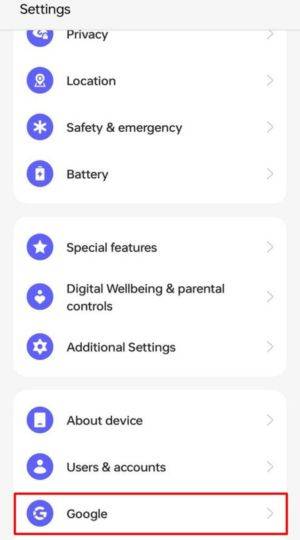
स्टेप-3: यहां पर आपको Manage your Google Account बटन पर क्लिक करना है। फिर Security टैब पर जाएं।
स्टेप-4: नीचे स्क्रॉल करें और How you sign in to Google के तहत पासवर्ड पर क्लिक करें।
स्टेप-5: अब आपको Forgot password बटन पर क्लिक करना है। आपसे यहां पर अपने स्क्रीन लॉक की पुष्टि करने के लिए कहा जाएगा। फिर Continue पर क्लिक करें।
स्टेप-6: आपको फिंगरप्रिंट या आपके द्वारा सेट की गई किसी अन्य लॉक स्क्रीन तरीकों की पुष्टि करने के लिए एक मैसेज प्राप्त होगा। जैसे ही आप पुष्टि करेंगे आपको एक नए पेज ले जाया जाएगा, जहां आप अपना पासवर्ड रीसेट कर सकते हैं।
Gmail अकाउंट कैसे रिकवर करें (ईमेल आईडी भूलने पर)
यदि आपको अपना जीमेल एड्रेस याद नहीं है, तो चिंता न करें, क्योंकि ऐसी स्थिति में भी जीमेल अकाउंट को रिकवर किया जा सकता है। इसके लिए नीचे दिए गए स्टेप को फॉलो करेंः
स्टेप-1: https://accounts.google.com/ साइट पर विजिट करें।
स्टेप-2: यहां पर Forgot email वाले ऑप्शन पर क्लिक करें।
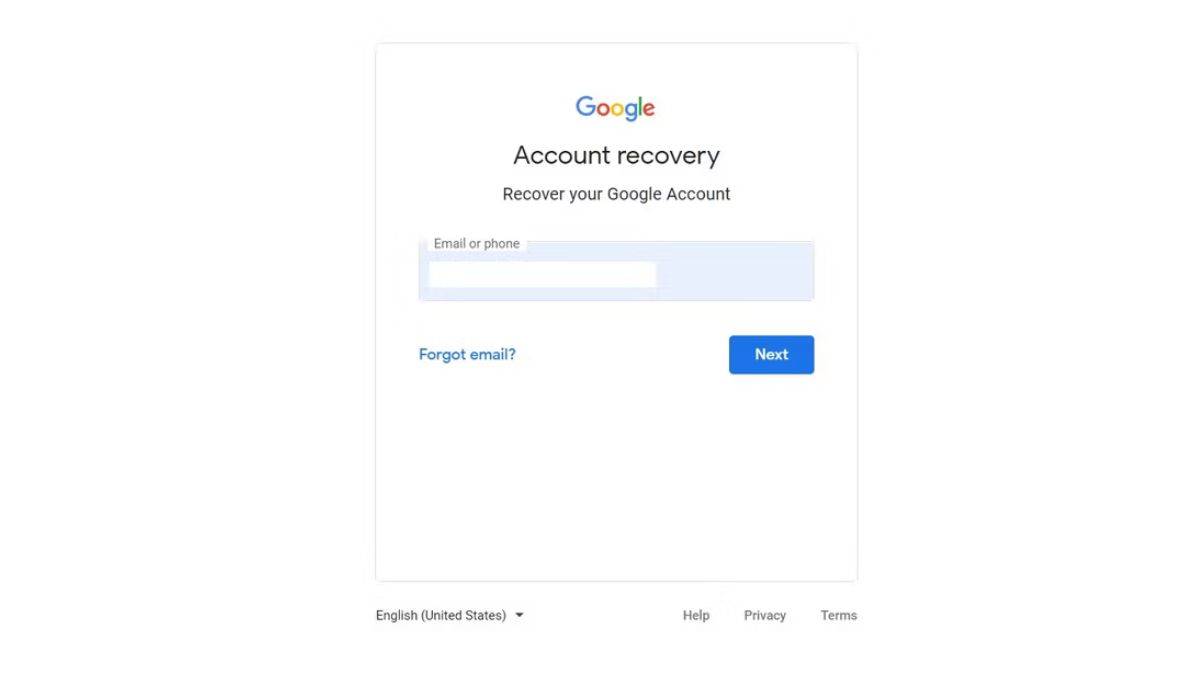
स्टेप-3: आपको एक नए पेज पर ले जाया जाएगा, जहां आपसे अपना फोन नंबर या रिकवरी ईमेल दर्ज करने के लिए कहा जाएगा। इनमें से किसी एक को दर्ज करें।
स्टेप-4: नीचे स्क्रॉल करें और How you sign in to Google के तहत पासवर्ड पर क्लिक करें।
स्टेप-5: अब आपको Forgot password बटन पर क्लिक करना है। आपसे यहां पर अपने स्क्रीन लॉक की पुष्टि करने के लिए कहा जाएगा। फिर Continue पर क्लिक करें।
स्टेप-6: आपको फिंगरप्रिंट या आपके द्वारा सेट की गई किसी अन्य लॉक स्क्रीन तरीकों की पुष्टि करने के लिए एक मैसेज प्राप्त होगा। जैसे ही आप पुष्टि करेंगे आपको एक नए पेज ले जाया जाएगा, जहां आप अपना पासवर्ड रीसेट कर सकते हैं।
Gmail अकाउंट कैसे रिकवर करें (ईमेल आईडी भूलने पर)
यदि आपको अपना जीमेल एड्रेस याद नहीं है, तो चिंता न करें, क्योंकि ऐसी स्थिति में भी जीमेल अकाउंट को रिकवर किया जा सकता है। इसके लिए नीचे दिए गए स्टेप को फॉलो करेंः
स्टेप-1: https://accounts.google.com/ साइट पर विजिट करें।
स्टेप-2: यहां पर Forgot email वाले ऑप्शन पर क्लिक करें।
स्टेप-3: आपको एक नए पेज पर ले जाया जाएगा, जहां आपसे अपना फोन नंबर या रिकवरी ईमेल दर्ज करने के लिए कहा जाएगा। इनमें से किसी एक को दर्ज करें।
स्टेप-4: आपको एक नए पेज पर ले जाया जाएगा, जहां आपसे अपना नाम दर्ज करने के लिए कहा जाएगा। जैसे ही आप अपना नाम दर्ज करेंगे, आपके सामने आपके जीमेल अकाउंट दिखाई दे जाएगा। अपना जीमेल एड्रेस प्राप्त करने के बाद आप अपने Google अकाउंट को फिर से रिकवर करने के लिए ऊपर बताए गए तरीकों का उपयोग कर सकते हैं।
Gmail का Password पता करें (बिना mobile number से)
अगर आपके पास मोबाइल नंबर नहीं है, तब भी जीमेल का पासवर्ड पता कर सकते हैं। इसके लिए नीचे दिए गए निर्देशों का पालन करेंः
स्टेप-1: आपको पहले गूगल अकाउंट रिकवरी पेज https://accounts.google.com/ पर जाना होगा।
स्टेप-2: फिर अपनी जीमेल आईडी या यूजरनेम दर्ज करें।
स्टेप-3: बिना फोन नंबर और रिकवरी ईमेल के जीमेल पासवर्ड रिकवर करने के लिए Next पर क्लिक करें।
स्टेप-4:अगली स्क्रीन आपको तीन विकल्प दिखाई दे जाएंगे – Enter your password, Get verification email on recovery email और Try another way।
स्टेप-5: चूंकि आपके पास रिकवरी मेल आईडी सेट या पासवर्ड याद नहीं है, इसलिए हम यहां साइनइन के लिए Try another way वाले ऑप्शन पर क्लिक करेंगे।
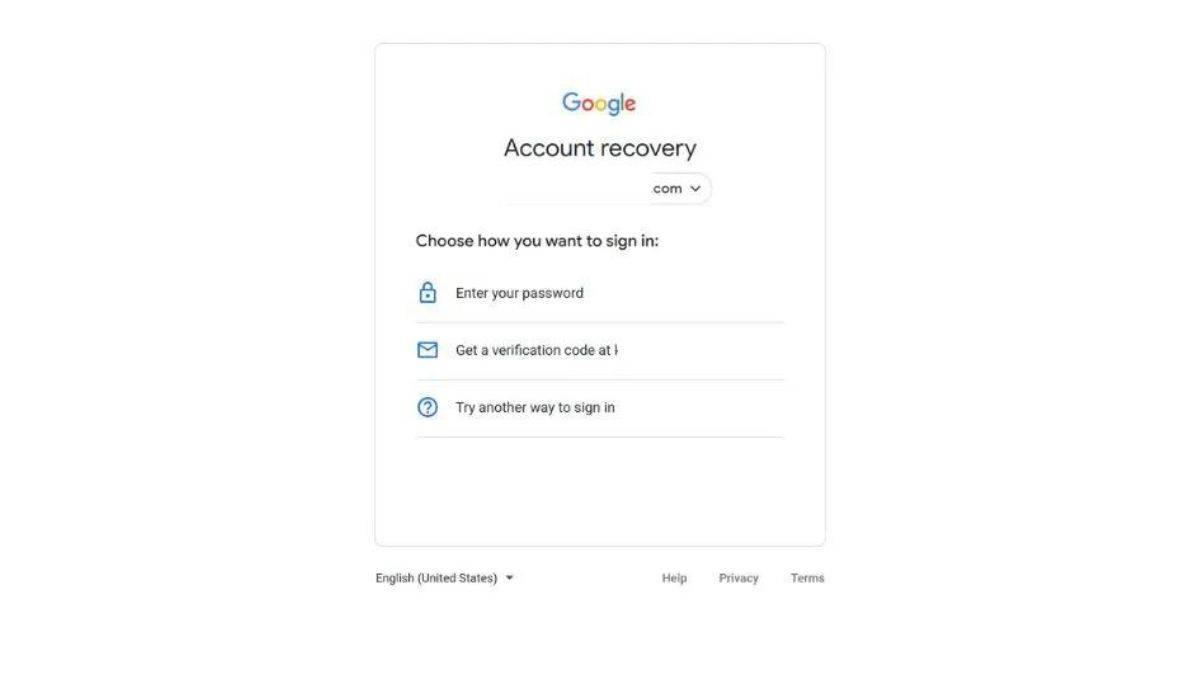
स्टेप-6: यदि आपने किसी अन्य डिवाइस पर उसी खाते से साइनइन किया है, तो आपको एक सूचना मिलेगी और आप “हां” पर क्लिक कर सकते हैं और साइन इन करने के लिए अपनी पहचान सत्यापित कर सकते हैं। यदि आपके पास अन्य डिवाइस पर समान मेल आईडी नहीं है, तो आप इस तरीके पासवर्ड को रिकवर नहीं कर पाएंगे।
स्टेप-7: अब अगली स्क्रीन पर SMS वेरिफिकेशन का उपयोग करके Google अकाउंट को रिकवर करने का तरीका दिखाया जाएगा। यदि आपका मोबाइन नंबर लिंक्ड है, तो आप Send पर क्लिक कर सकते हैं और इसे सत्यापित कर सकते हैं। लेकिन चूंकि आपने रिकवरी मोबाइल नंबर नहीं जोड़ा है, इसलिए आप इस पद्धति का भी उपयोग नहीं कर पाएंगे।
स्टेप-8: इसके बाद फिर से Try another way वाले ऑप्शन पर क्लिक करें।
स्टेप-9: यदि आप उस पर क्लिक करते हैं, तो आपको 72 घंटों के बाद अपना पासवर्ड रीसेट करने के लिए एक लिंक मिलेगा। Google को यह सुनिश्चित करने में 3 दिन लगते हैं कि ईमेल आईडी आपकी ही है। यदि आपको 72 घंटों के बाद भी मेल प्राप्त नहीं होता है, तो अपना स्पैम या जंक फोल्डर चेक करें।
स्टेप-10: 73 घंटों के बाद यानी यह अनुरोध करने के तीन दिन बाद आपको पासवर्ड रीसेट करने के लिंक के साथ एक मेल मिलेगा। इसके लिए आपको यह सुनिश्चित करना होगा कि आपने कम से कम एक जगह एक ही जीमेल अकाउंट से लॉग इन किया है, चाहे वह मोबाइल हो या पीसी या लैपटॉप। एक बार जब आपको मेल मिल जाए, तो आप अपना पासवर्ड रीसेट करने के लिए Get started पर क्लिक कर सकते हैं और ऑनस्क्रीन निर्देशों का उपयोग करके अपना पासवर्ड बदल सकते हैं। बता दें कि पासवर्ड रीसेट लिंक केवल 7 दिनों के लिए वैध है और आपको 7 दिनों की अवधि के भीतर नया पासवर्ड सेट करने का प्रयास करना होगा।
सवाल-जवाब (FAQs)
Google अकाउंट में फोन नंबर और रिकवरी ईमेल कैसे जोड़ सकते हैं?
आप अपने जीमेल यानी गूगल अकाउंट में पासवर्ड को रिकवर करने के लिए फोन नंबर या फिर ईमेल जोड़ना चाहते हैं, तो My Google account पेज पर जाएं। फिर पर्सनल इंफो पर जाएं और फिर यहां पर फोन नंबर और ईमेल जोड़ सकते हैं।
यदि मुझे अपना ईमेल आईडी और पासवर्ड याद नहीं है तो मैं Google अकाउंट कैसे रिकवर कर सकता हूं?
यदि आपको अपना ईमेल पता और पासवर्ड दोनों याद नहीं है, तो ऐसे Google अकाउंट को रिकवर करने का कोई तरीका नहीं है। इसे ऐसे ईमेल को रिकवर करने के लिए ईमेल आईडी या फोन नंबर पता होना चाहिए।
क्या मैं Google अकाउंट से डाटा फिर से रिकवर कर सकता हूं?
Google अकाउंट से डाटा रिकवर करने के लिए सुनिश्चित करें कि आपके पास अकाउंट तक पहुंच हो। फिर Google Takeout पर जाएं और यहां से आप Chrome बुकमार्क, संपर्क, कैलेंडर ईवेंट, Google ड्राइव डाटा और जिप या TGZ फॉर्मेट में अन्य महत्वपूर्ण डाटा एकत्र कर पाएंगे।
Google अकाउंट में 2 स्टेप ऑथेंटिकेशन क्यों जरूरी है?
आज Gmail सिर्फ आपका एक अकाउंट नहीं है बल्कि इससे आपकी कई चीज जुड़ चुकी है। मेल और मैसेज के साथ ही सभी सोशल अकाउंट, ऑफिस और घर के काम से जुड़े दस्तावेज, निजी दस्तावेज सहित कई जरूरी कागजात जीमेल पर होते हैं। ऐसे में यदि आपका जीमेल हैक हो जाता है तो आपको भारी नुकसान हो सकता है। इसलिए 2 स्टेप ऑथेंटिकेशन के माध्यम से आपके जीमेल अकाउंट की सुरक्षा को मजबूत किया जाता है।
Google अकाउंट में फोन नंबर डालना जरूरी है?
Gmail अकाउंट में फोन नंबर डालना जरूरी नहीं है लेकिन यदि कभी आप पासवर्ड भूल जाते हैं तो फोन नंबर होने पर पासवर्ड रिकवर करना आसान होता है। वहीं यदि आप 2 स्टेप ऑथेंटिकेशन का उपयोग करते हैं तो फिर फोन नंबर पर ही दूसरा कोड आता है।
Gmail एक दिन में कितने ईमेल भेजने की अनुमति देता है?
साधारण Gmail अकाउंट से एक दिन में 500 ईमेल भेजे जा सकते हैं। इसके अलावा यदि Google Workspace अकाउंट का उपयोग करते हैं तो एक दिन में 10,000 अकाउंट्स को ईमेल भेजे जा सकते हैं।
My Experience
मेरे साथ भी ऐसा हो चुका है कि अचानक Gmail का पासवर्ड याद नहीं आया। सबसे ज्यादा दिक्कत तब होती है जब उसी Gmail से बैंक, वेबसाइट लॉगिन और जरूरी काम जुड़े हों। शुरुआत में घबराहट होती है, लेकिन जैसे ही मैंने रिकवरी स्टेप्स को ध्यान से फॉलो किया, अकाउंट वापस मिल गया।
मेरा अनुभव यही कहता है कि अगर आपने पहले से मोबाइल नंबर और रिकवरी ईमेल सही से जोड़ रखा है, तो Gmail अकाउंट रिकवर करना बिल्कुल भी मुश्किल नहीं है। बस धैर्य रखें और सही जानकारी भरें।
Tech Sewa Tips (आपके लिए खास टिप्स)
- हमेशा अपने Gmail अकाउंट में मोबाइल नंबर और रिकवरी ईमेल अपडेट रखें
- नया पासवर्ड बनाते समय आसान लेकिन यूनिक पासवर्ड रखें
- पासवर्ड कहीं नोट करके रखें, लेकिन पब्लिक जगह पर नहीं
- एक ही पासवर्ड हर जगह इस्तेमाल करने से बचें
- अकाउंट रिकवरी करते समय जल्दबाजी न करें, सही जानकारी ही भरें
- समय-समय पर Google Security Checkup जरूर करें
Tech Sewa पर हमारा यही मकसद है कि आप डिजिटल दुनिया में सुरक्षित और स्मार्ट बने रहें।
Conclusion
Gmail अकाउंट का पासवर्ड भूल जाना कोई बड़ी समस्या नहीं है, अगर आप सही तरीका जानते हैं। Google ने यूजर्स की सुविधा के लिए कई रिकवरी ऑप्शन दिए हैं, जिनकी मदद से अकाउंट वापस पाना आसान हो जाता है।
जरूरत बस इतनी है कि आप शांत रहें, सही स्टेप्स फॉलो करें और भविष्य के लिए अपनी अकाउंट सिक्योरिटी मजबूत करें।
अगर यह जानकारी आपके काम आई हो, तो ऐसे ही आसान और भरोसेमंद टेक गाइड्स के लिए Tech Sewa से जुड़े रहें।
Disclaimer
यह जानकारी केवल शैक्षिक और सामान्य मार्गदर्शन के उद्देश्य से दी गई है। Gmail या Google की रिकवरी प्रक्रिया समय के साथ बदल सकती है। किसी भी आधिकारिक बदलाव या समस्या के लिए Google की आधिकारिक वेबसाइट या सपोर्ट पेज को ही अंतिम मानें। Tech Sewa किसी भी अकाउंट से जुड़ी व्यक्तिगत जिम्मेदारी नहीं लेता।