आज के डिजिटल समय में हर काम ऑनलाइन हो गया है—चाहे पढ़ाई हो, नौकरी के लिए आवेदन, बैंक से जुड़ा काम या कोई भी सरकारी/प्राइवेट फॉर्म। इन सभी के लिए एक भरोसेमंद ईमेल अकाउंट होना बहुत जरूरी हो गया है। अगर फ्री और सुरक्षित ईमेल सर्विस की बात करें, तो Gmail आज सबसे ज्यादा इस्तेमाल किया जाने वाला प्लेटफॉर्म है।
Tech Sewa पर हम आपको आसान भाषा में वही जानकारी देते हैं, जो सच में आपके काम आए। अगर आपने अब तक अपना Gmail अकाउंट नहीं बनाया है या बनाने में कन्फ्यूजन हो रही है, तो परेशान होने की जरूरत नहीं। Gmail अकाउंट बनाना आज भी उतना ही आसान है, जितना पहली बार स्मार्टफोन चलाना।
इस आर्टिकल में हम आपको स्टेप-बाय-स्टेप बताएँगे कि डेस्कटॉप, एंड्रॉयड मोबाइल और iPhone (iOS) पर Gmail अकाउंट कैसे बनाया जाता है, वो भी बिल्कुल आसान और समझने वाली भाषा में। ताकि आप बिना किसी गलती के अपना ईमेल अकाउंट बना सकें और हर डिजिटल काम में एक कदम आगे रहें।
Laptop पर Gmail अकाउंट बनाने का आसान तरीका
अगर आप पीसी के जरिए Gmail अकाउंट बनाना चाहते हैं, तो यह प्रक्रिया सरल है। इसके लिए आपको नीचे दिए गए स्टेप को फॉलो करना होगा: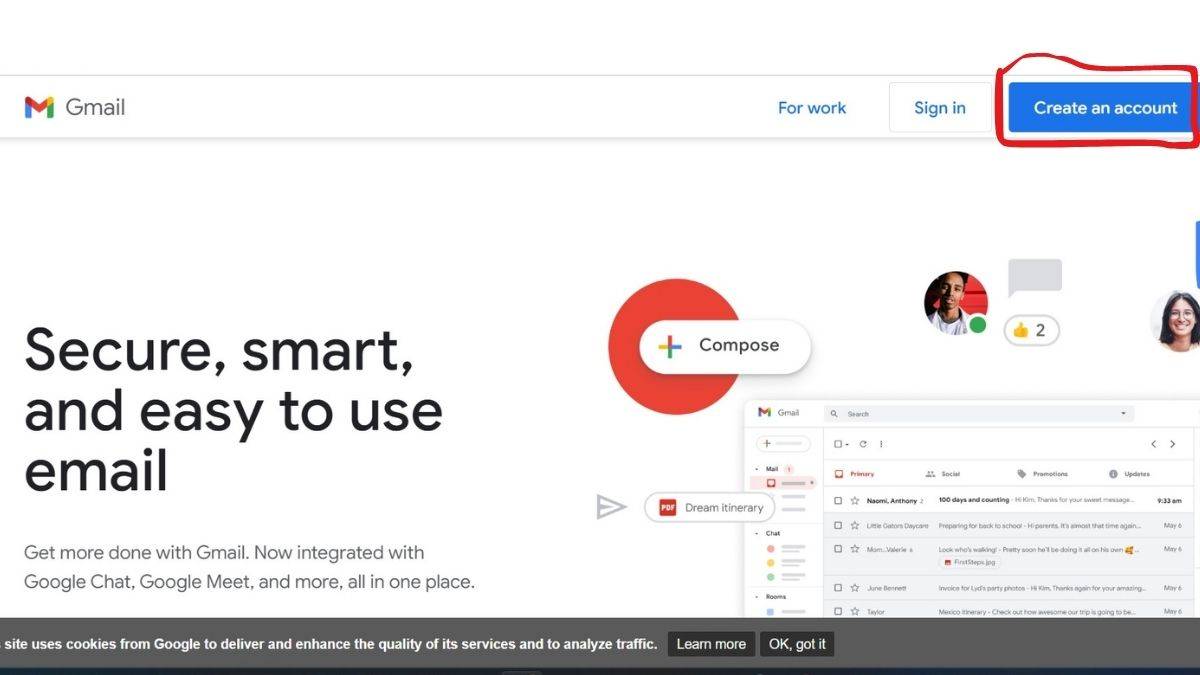
- स्टेप 1ः पहले इंटरनेट ब्राउजर में जीमेल वेबसाइट (https://www.google.com/gmail/about/) को ओपन करें।
- स्टेप 2 यहां पर ऊपर दायीं तरफ कोने में क्रिएट अकाउंट (create an account) पर क्लिक करें।
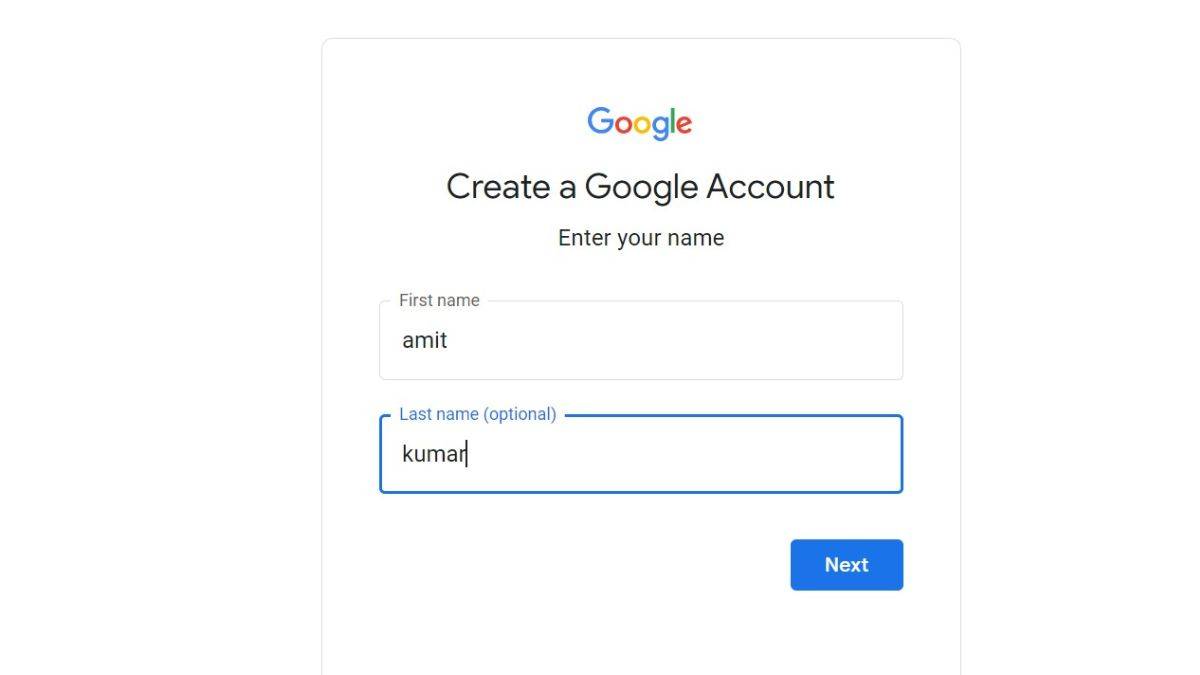
- स्टेप 3: अब एक नया पेज ओपन होगा, जहां आपको अपना पहला और अंतिम नाम दर्ज करना होगा।
- स्टेप 4: इसके बाद बेसिक इंफॉर्मेशन जैसे कि डेट ऑफ बर्थ, जेंडर की डिटेल दर्ज करनी होगी।
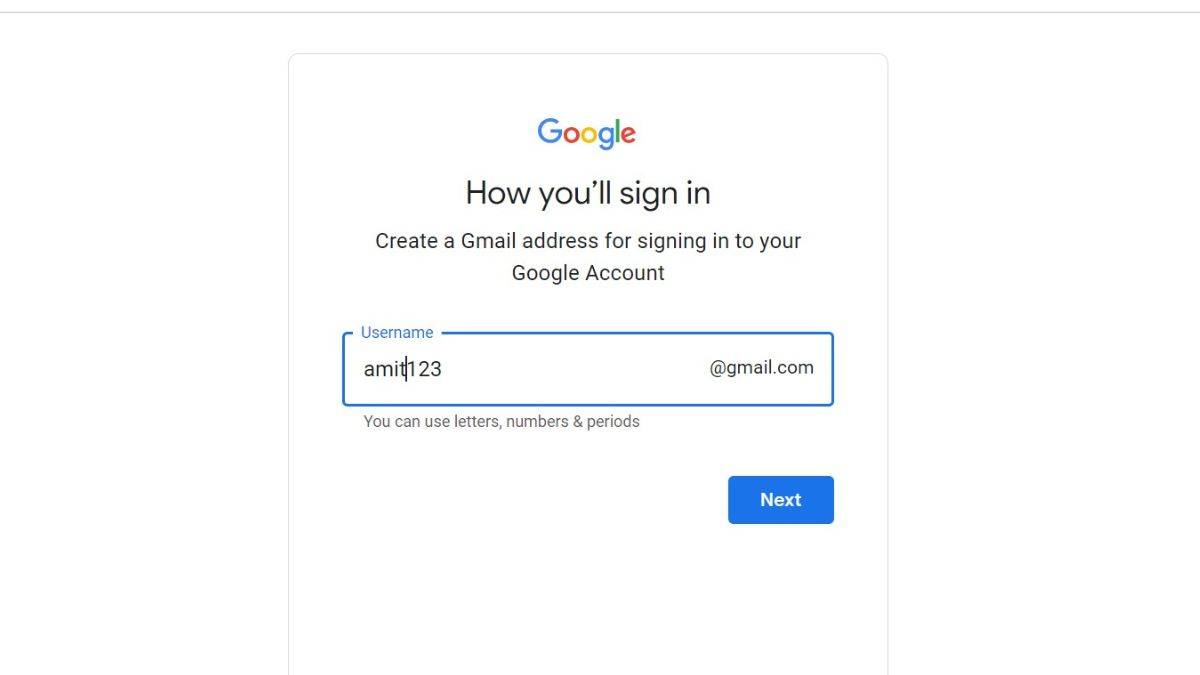
- स्टेप 5: फिर यूजर नेम दर्ज करने के लिए कहा जाएगा। फिर नेक्स्ट पर क्लिक करें।
- स्टेप 6: इसके बाद आपको अगले पेज पर पासवर्ड क्रिएट करने के लिए कहा जाएगा। यहां यूनिक पासवर्ड दर्ज करने के बाद उसे कंफर्म करें।
- स्टेप 7: इस प्रक्रिया के बाद रिकवरी ईमेल दर्ज करने के लिए कहा जाएगा। अगर आपके पास कोई और ईमेल आईडी है, तो यहां दर्ज कर सकते हैं, अन्यथा स्किप बटन पर टैप कर आगे बढ़ सकते हैं।
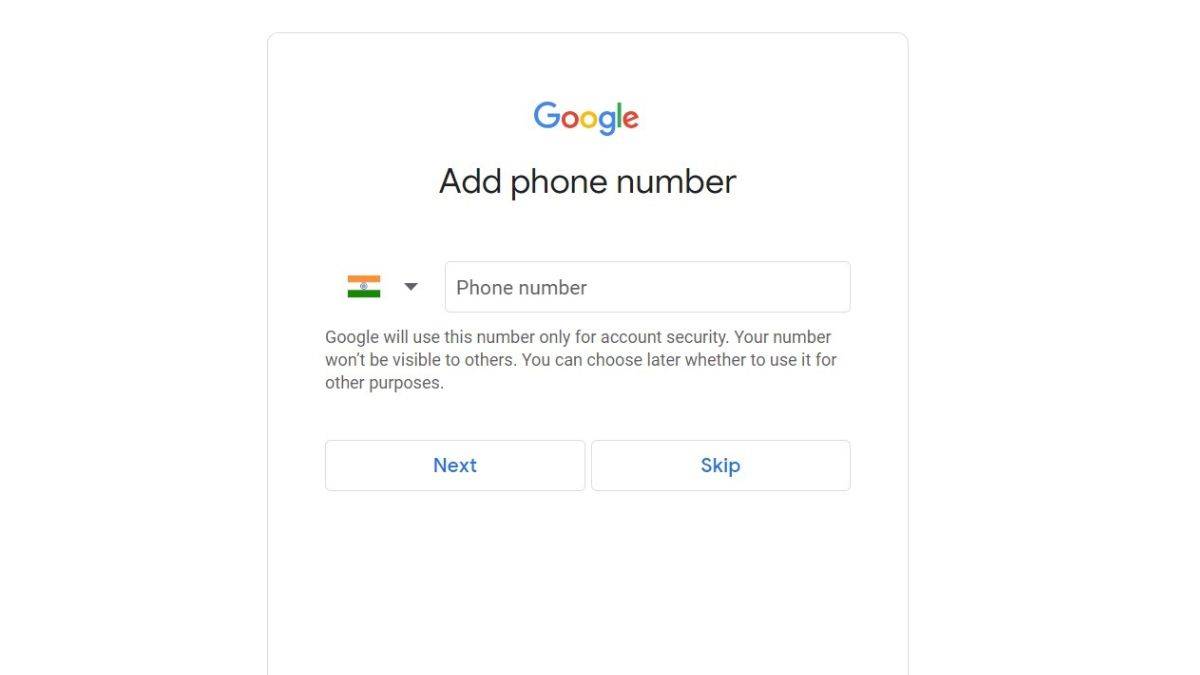
- स्टेप 8: इसके बाद फोन नंबर को जोड़ने का विकल्प आएगा। आप चाहें, तो फोन नंबर दर्ज कर सकते हैं या फिर स्किप कर आगे बढ़ सकते हैं।
- स्टेप 9: इस प्रोसेस के बाद आपका जीमेल अकाउंट तैयार हो जाएगा। यहां पर अकाउंट इंफॉर्मेशन को रिव्यू भी कर सकते हैं।
- स्टेप 10: अब आपको गूगल की प्राइवेसी ऐंड टर्म्स को एक्सेप्ट करना होगा। इसके बाद ‘आई एग्री‘ पर क्लिक करें। अब आप अपने जीमेल अकाउंट का उपयोग कर सकते हैं।
Android और iPhone पर कैसे बनाएं Gmail ID
आजकल ज्यादातर लोग मोबाइल फोन पर ही अपना ईमेल चेक करते हैं। Gmail ऐप गूगल प्ले स्टोर और ऐपल ऐप स्टोर पर उपलब्ध है। यदि आपने अपने मोबाइल पर जीमेल ऐप को डाउनलोड कर दिया है, तो नया जीमेल अकाउंट बनाने के लिए इन स्टेप को फॉलो करें :
- स्टेप 1: अपने डिवाइस पर जीमेल ऐप (Gmail app) को ओपन कर लें।
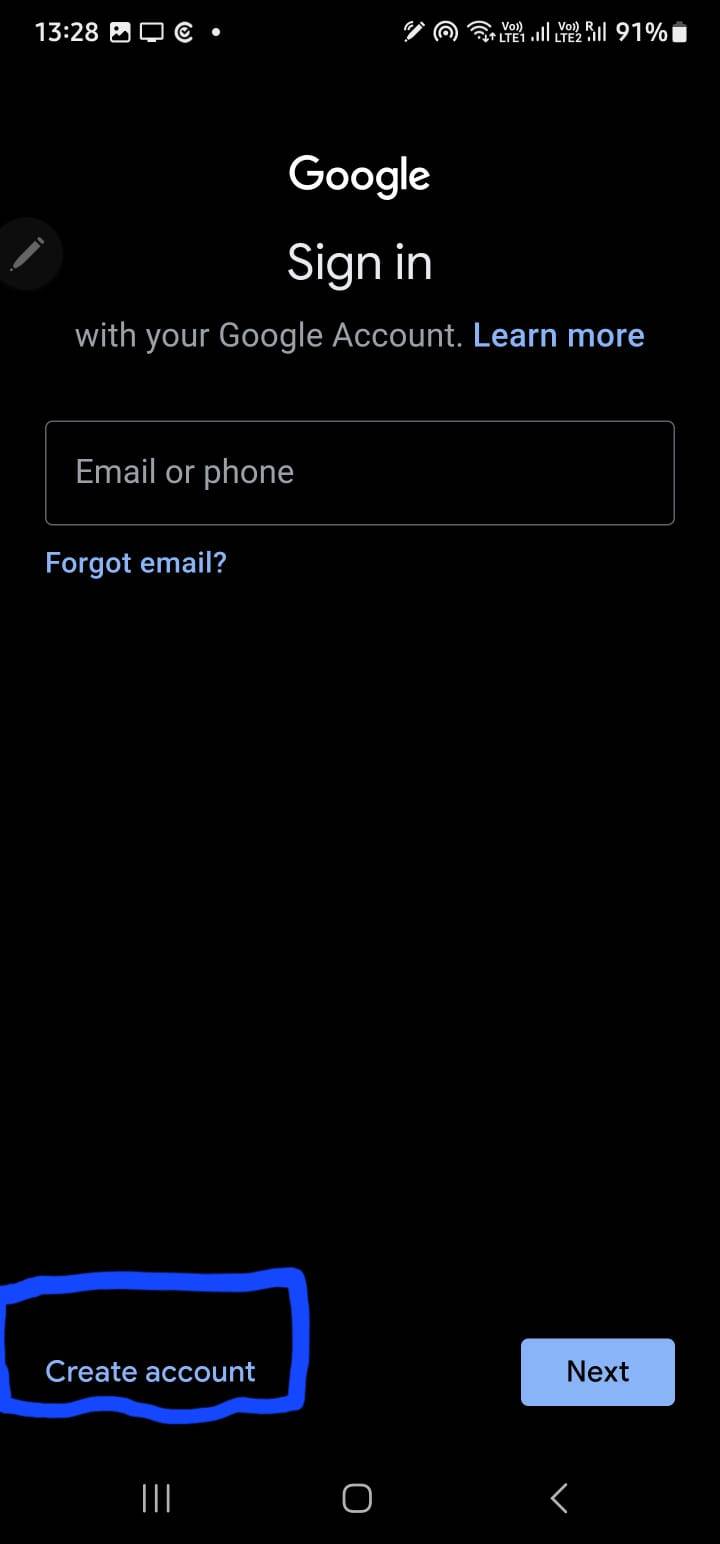
- स्टेप 2: इसके बाद यहां पर ‘क्रिएट अकाउंट‘ वाले विकल्प पर टैप करें। यदि आप अपने जीमेल खाते में साइन इन हैं और नया अकाउंट क्रिएट करना चाहते हैं, तो ऊपर दायीं तरफ कोने में प्रोफाइल आइकन पर टैप करें और Add another account वाले विकल्प को सलेक्ट कर लें।
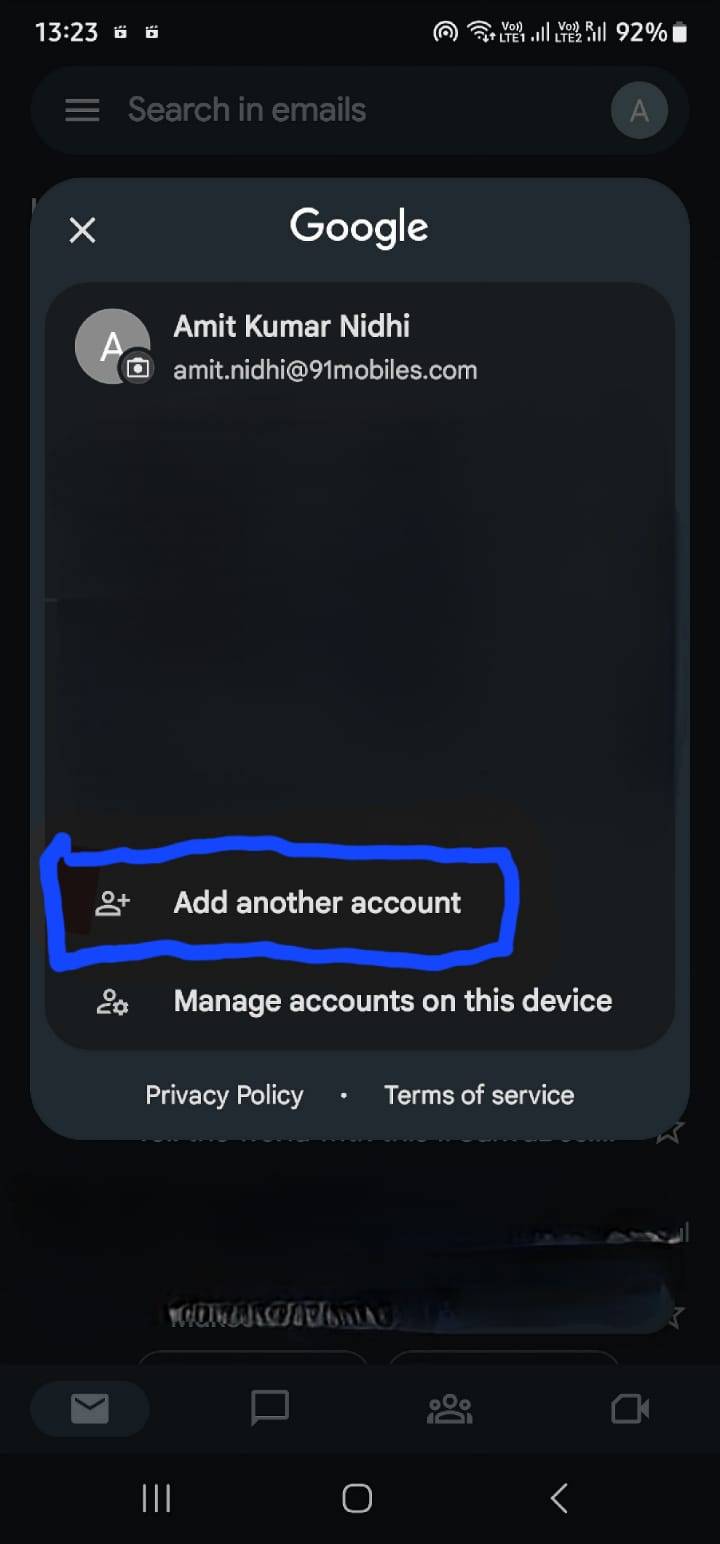
- स्टेप 3: अब आपको ‘अकाउंट टाइप‘ चुनने के लिए कहा जाएगा, यहां पर Google का चयन करें।
- स्टेप 4: इसके बाद गूगल साइन-इन स्क्रीन पर नीचे की तरफ ‘क्रिएट अकाउंट‘ का विकल्प दिखाई देगा, उसे सलेक्ट कर लें।
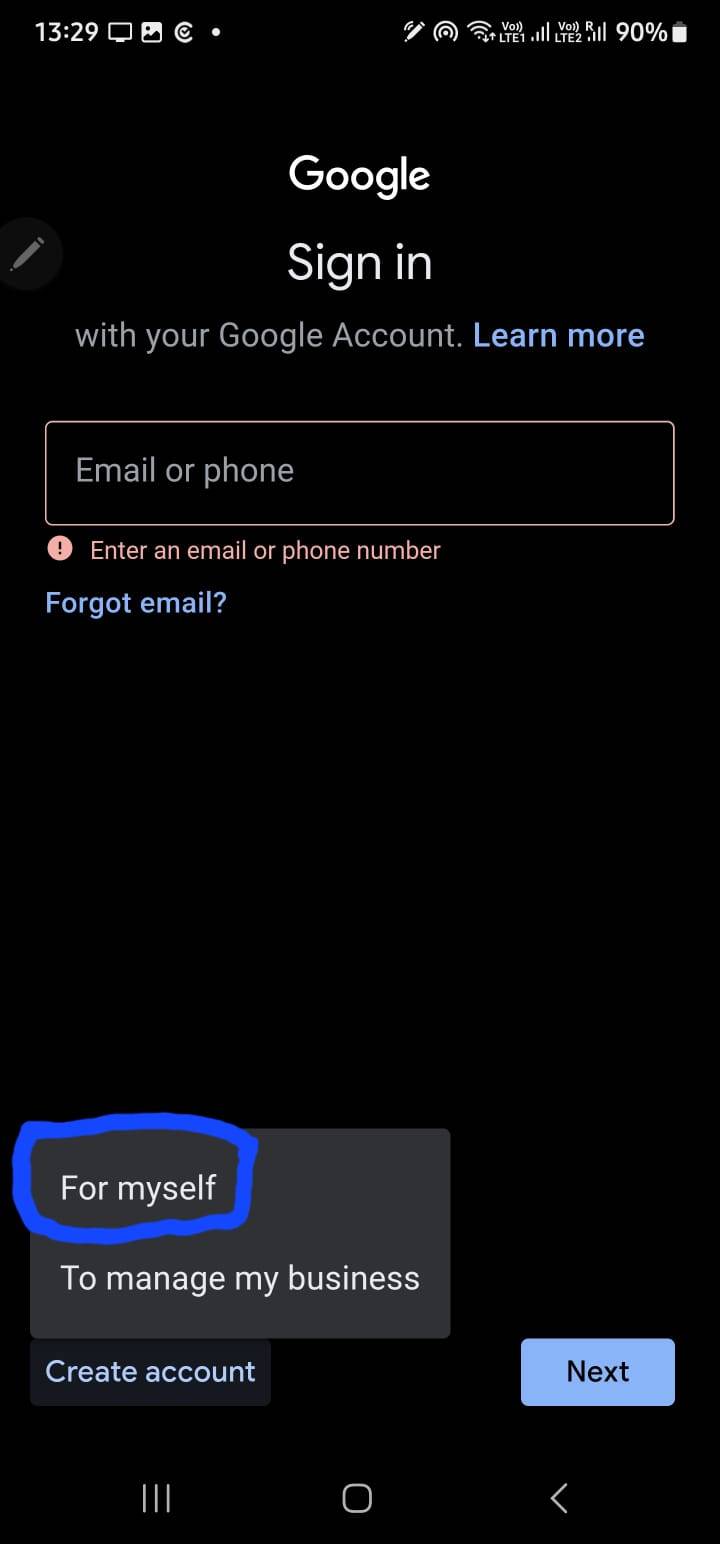
- स्टेप 5: फिर पॉप-अप मेनू में ‘For myself’ को चुनें।
- स्टेप 6: अपना पहला नाम दर्ज करें। वैकल्पिक रूप से आप अपना अंतिम नाम भी दर्ज कर सकते हैं।
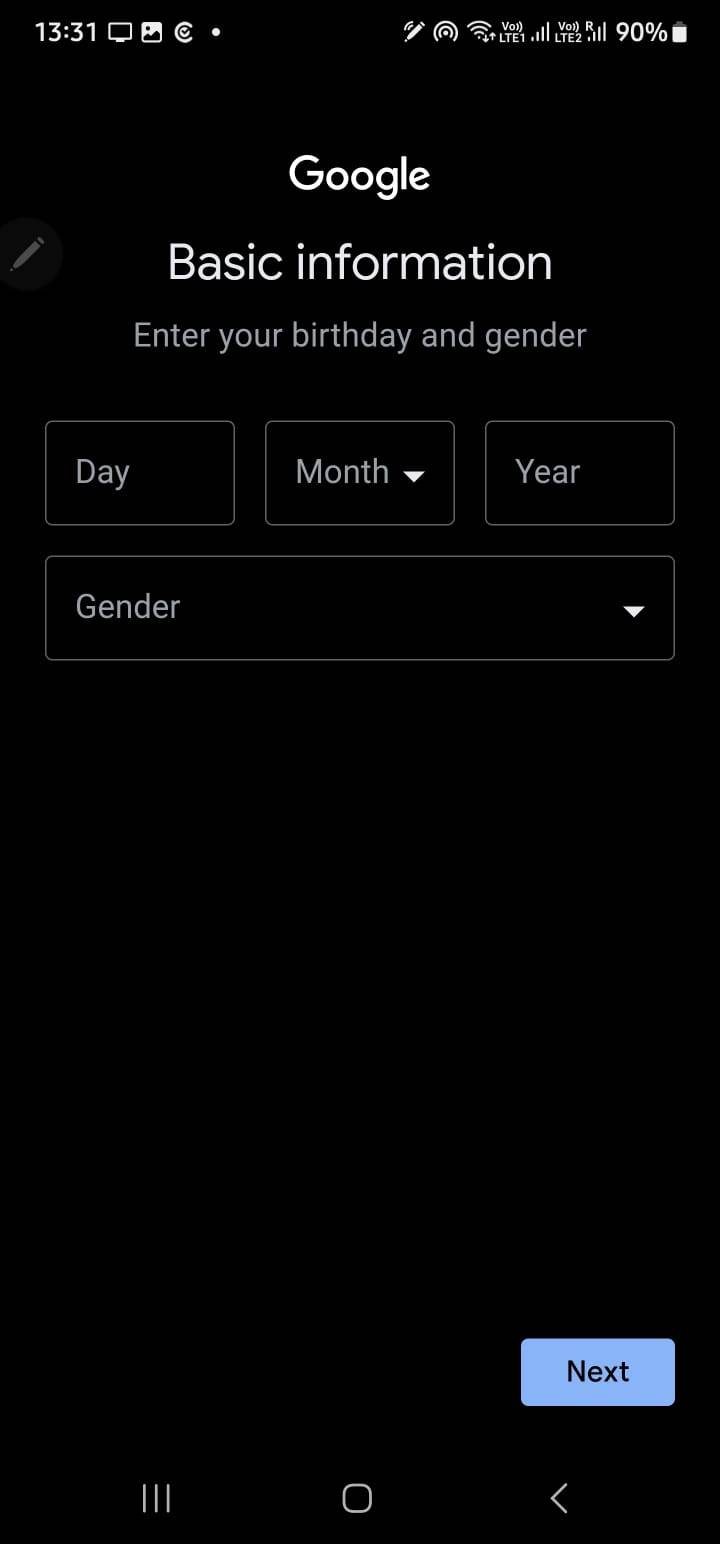
- स्टेप 7: इसके बाद फिर आपको अपना डेट ऑफ बर्थ, दिन और वर्ष दर्ज करन होगा। फिर जेंडर चुनें। नेक्स्ट बटन पर क्लिक करें।
- स्टेप 8: यहां पर सजेस्टेड जीमेल एड्रेस को चुन सकते हैं या फिर अपना भी ईमेल एड्रेस क्रिएट कर सकते हैं। फिर नेक्स्ट पर क्लिक करें।
- स्टेप 9: अब वह पासवर्ड दर्ज करें, जिसे आप यूज करना चाहते हैं। फिर नेक्स्ट पर टैप करें।
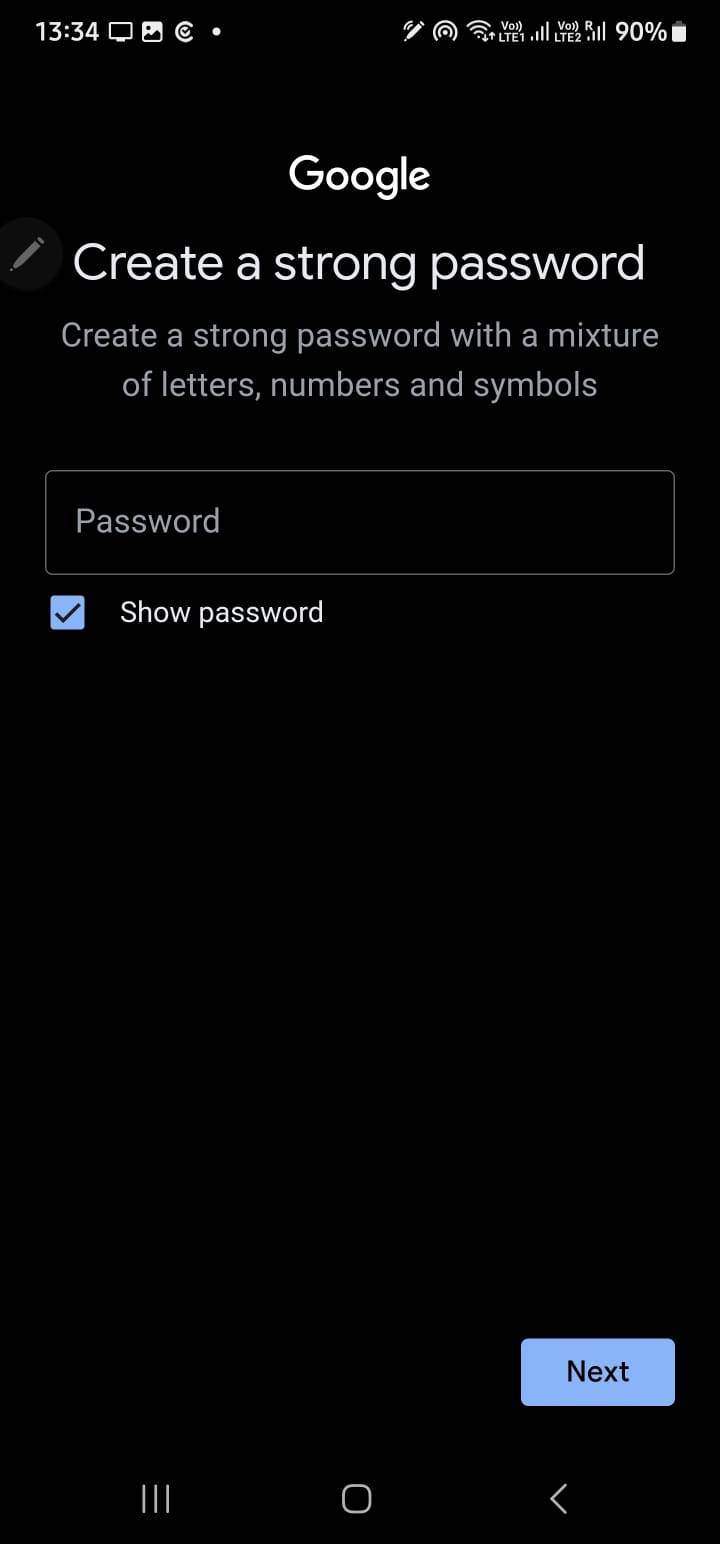
- स्टेप 10: यहां पर अपना फोन नंबर दर्ज करने के लिए कहा जाएगा। आप चाहें, तो इसे दर्ज कर सकते हैं या फिर स्किप भी कर सकते हैं।
- स्टेप 11: आपको गूगल की प्राइवेसी ऐंड टर्म्स को एक्सेप्ट करने के लिए ‘आई एग्री‘ पर क्लिक करना होगा। इस तरह आप एक नया जीमेल अकाउंट बना पाएंगे।
सवाल- जवाब (FAQs)
क्या मैं एक Gmail Account में दो ईमेल एड्रेस का उपयोग कर सकता हूं?
हां, आप चाहें तो एक अकाउंट में मल्टीपल ईमेल एड्रेस को जोड़ सकते हैं। आप एक अकाउंट का उपयोग अपने बिजनेस के लिए, तो दूसरे अकाउंट का उपयोग पर्सनल तौर पर कर सकते हैं।
क्या मैं अपना Gmail Account डिलीट कर सकता हूं?
हां, आप आसानी से अपना जीमेल अकाउंट को डिलीट कर सकते हैं, लेकिन ध्यान रखना होगा कि ऐसा करने से आपके अकाउंट के सभी डाटा डिलीट हो जाएंगे। जिसमें ड्राइव में सेव डॉक्यूमेंट और फोटोज भी शामिल हैं।
क्या मैं जीमेल अकाउंट में अपना नाम बदल सकता हूं?
हां, आप Gmail Account से जुड़ा नाम बदल सकते हैं। हालांकि अकाउंट पर नाम बदलने का मतलब यह नहीं है कि आपको एक नया यूजरनेम या फिर ईमेल एड्रेस मिलेगा। आप Google अकाउंट बनाते समय जो भी ईमेल एड्रेस चुनते हैं, वही रहता है।
क्या मैं जीमेल में अपना पासवर्ड बदल सकता हूं?
आप जब चाहें, अपने जीमेल खाते का पासवर्ड बदल सकते हैं। खासकर सिक्योरिटी के लिहाज से समय-समय पर खाते का पासवर्ड बदलना जरूरी होता है।
जीमेल के पेड वर्जन में क्या अलग है?
जीमेल के पेड वर्जन में असीमित ईमेल और कस्टम ईमेल एड्रेस मिलते हैं। साथ ही, इसमें आपको विज्ञापन भी नहीं दिखाई देता है। इसके अलावा, ज्यादा स्टोरेज के साथ कई एडवांस फीचर भी मिलते हैं।
क्या मैं बिना फोन नंबर के जीमेल अकाउंट बना सकता हूं?
हां, जब आपको फोन नंबर दर्ज करने के लिए कहा जाता है, तो इस ऑप्शन को स्किप कर सकते हैं। आप बिना फोन नंबर के साइनअप कर सकते हैं।
क्या मुझे अपने नए जीमेल अकाउंट में 2 फैक्टर ऑथेंटिकेशन इनेबल करना चाहिए?
अगर आप अपने जीमेल अकाउंट के साथ 2 फैक्टर ऑथेंटिकेशन का उपयोग करते हैं, तो यह पर्सनल जानकारी को सुरक्षित रखने के लिए अच्छा विचार है। यह सुनिश्चित करता है कि आपके अकाउंट में लॉगइन करने के लिए किसी के पास आपके डिवाइस तक पहुंच होनी चाहिए। यह आपकी जानकारी को सुरक्षित रखने में मदद करता है।
My Experience
जब मैंने पहली बार अपना Gmail अकाउंट बनाया था, तब मुझे भी यही लगा था कि शायद यह थोड़ा मुश्किल होगा। लेकिन सच बताऊँ तो पूरी प्रक्रिया बहुत ही आसान और स्मूथ थी। कुछ मिनटों में अकाउंट बन गया और उसी दिन से ऑनलाइन फॉर्म, ऐप लॉगिन और जरूरी ईमेल सब कुछ आसान हो गया।
Tech Sewa पर काम करते हुए मैंने देखा है कि ज़्यादातर लोग छोटी-छोटी गलतियों की वजह से Gmail अकाउंट बनाने में अटक जाते हैं—जैसे गलत मोबाइल नंबर, जल्दीबाज़ी में नाम की स्पेलिंग या पासवर्ड भूल जाना। सही जानकारी और थोड़े धैर्य के साथ यह काम बिना किसी दिक्कत के हो जाता है।
Tech Sewa Tips (काम की टिप्स)
- Gmail अकाउंट बनाते समय अपना असली नाम और सही जन्मतिथि ही डालें, ताकि आगे किसी फॉर्म या वेरिफिकेशन में दिक्कत न आए।
- मजबूत पासवर्ड रखें—जिसमें अक्षर, नंबर और स्पेशल कैरेक्टर हों।
- मोबाइल नंबर जरूर जोड़ें, इससे अकाउंट रिकवरी आसान हो जाती है।
- एक ही Gmail अकाउंट को अपने बैंक, सरकारी सेवाओं और जरूरी ऐप्स के लिए इस्तेमाल करें, ताकि सब कुछ एक जगह मैनेज हो सके।
- Tech Sewa की सलाह: पासवर्ड कहीं लिखकर रखें या किसी सुरक्षित पासवर्ड मैनेजर का इस्तेमाल करें।
Conclusion
आज के समय में Gmail अकाउंट सिर्फ ईमेल भेजने-पाने तक सीमित नहीं है, बल्कि यह आपकी डिजिटल पहचान बन चुका है। एक सही तरीके से बनाया गया Gmail अकाउंट आपके ऑनलाइन काम को आसान, सुरक्षित और तेज बना देता है।
अगर आपने अभी तक Gmail अकाउंट नहीं बनाया है, तो अब देर न करें। ऊपर बताए गए स्टेप्स और Tech Sewa Tips को फॉलो करें और बिना किसी परेशानी के अपना Gmail अकाउंट बनाएं।
Disclaimer
यह जानकारी Tech Sewa के अनुभव और सामान्य यूज़र गाइड के आधार पर दी गई है। समय के साथ Gmail या Google की प्रक्रिया और नियमों में बदलाव हो सकता है। अकाउंट बनाते समय हमेशा आधिकारिक निर्देशों को ध्यान से पढ़ें। किसी भी प्रकार की समस्या या नुकसान के लिए Tech Sewa जिम्मेदार नहीं होगा।