उसकी प्राइवेसी सुरक्षित रहे, लेकिन कभी-कभी हम खुद ही अपना पासवर्ड भूल जाते हैं और फोन लॉक हो जाता है। अगर ऐसा आपके साथ हुआ है, तो घबराने की कोई जरूरत नहीं है। एंड्रॉयड में कई तरीके मौजूद हैं जिनसे आप अपने फोन का एक्सेस फिर से पा सकते हैं। यहां हम आपको ऐसे ही 5 आसान और सुरक्षित तरीके बता रहे हैं जिनसे आप बिना सर्विस सेंटर जाए अपने फोन को अनलॉक कर सकते हैं।
Extend unlock से फोन अनलॉक करें
एक्सटेंड अनलॉक (Extend unlock) फीचर Android में पहले से मौजूद होता है और यह आपके फोन को ट्रस्टेड प्लेस पर अनलॉक रखता है। उदाहरण के लिए, अगर आप अपने घर या ऑफिस में हैं (जहां आपने Trusted Place सेट किया है) तो फोन अपने आप अनलॉक रहेगा। इसी तरह अगर आपका फोन आपके ब्लूटूथ डिवाइस, जैसे- स्मार्टवॉच, ईयरबड्स या कार सिस्टम से जुड़ा है, तो भी यह लॉक नहीं होगा। बता दें कि Extend unlock यानी Smart Lock के तीन तरीके हैंः
- On-body detection: जब फोन आपकी जेब या हाथ में है, तो यह अनलॉक रहेगा।
- Trusted Places: यह आपके लोकेशन पर आधारित होता है। जैसे ही आप अपने भरोसेमंद एड्रेस (घर या दफ्तर) पर पहुंचते हैं, फोन अपने आप अनलॉक हो जाएगा।
- Trusted Devices: अगर आपका फोन किसी भरोसेमंद ब्लूटूथ डिवाइस (जैसे कार या स्मार्टवॉच) से जुड़ा है, तो यह लॉक नहीं होगा।

आप Extend unlock को Settings > Security > Extend unlock (Samsung फोन में Settings > Lock Screen and AOD > Extend Lock)।
ध्यान दें कि Extend unlock तभी काम करेगा जब आपने इसे पहले से सेट किया हो। आप इसे रीस्टार्ट के बाद इस्तेमाल नहीं कर पाएंगे। Extend unlock सेटिंग बदलने के लिए मौजूदा PIN की जरूरत होती है।
SmartThings Find फीचर का उपयोग करें
अगर आपके पास Samsung फोन है, तो आप SmartThings Find का उपयोग कर सकते हैं। यह फीचर आपके फोन को दूर से ट्रैक करने, लॉक करने या अनलॉक करने की सुविधा देता है। इसका उपयोग निम्न तरीके से कर सकते हैंः
- स्टेप-1: अपने कंप्यूटर पर SmartThings Find वेबसाइट ओपन करें।
- स्टेप-2: अपने Samsung अकाउंट से लॉगइन करें (वही अकाउंट जो फोन में है)।
- स्टेप-3: वहां आपकी डिवाइस लिस्ट दिखाई देगी। फोन चुनें और Unlock पर क्लिक करें।
- स्टेप-4: फिर अपने अकाउंट पासवर्ड से अपनी पहचान कंफर्म करें।
- स्टेप-5: कुछ सेकंड में आपका पुराना PIN हट जाएगा और आप नया सेट कर पाएंगे।
शर्तें: फोन में Samsung अकाउंट लॉगइन होना चाहिए, Wi-Fi या मोबाइल डाटा ऑन होना चाहिए और पहले से Remote Unlock इनेबल होना जरूरी है (यह आप Settings में जाकर कर सकते हैं)। यह फीचर उन लोगों के लिए बेहद काम का है, जो बार-बार पासकोड भूल जाते हैं या जिनका फोन खो गया हो।
Forgot Password या Forgot PIN का विकल्प
कई ब्रांड जैसे Realme, Oppo, Vivo आदि फोन में Forgot Password या Forgot PIN का ऑप्शन मिलता है। अगर आप कई बार गलत पासवर्ड डालते हैं, तो यह विकल्प लॉक स्क्रीन पर दिखाई देता है। इस पर टैप करने के बाद आपको अपनी पहचान की पुष्टि करनी होती है, जैसे कि अपने Google अकाउंट या फोन से जुड़ी ईमेल आईडी से लॉगइन करना।
इसके बाद आप अपनी पहचान वेरिफाई करते हैं (OTP, ईमेल या सिक्योरिटी सवालों के जरिए) और फिर स्क्रीन पर दिए गए निर्देशों के अनुसार नया पासवर्ड या पैटर्न बना सकते हैं। अगर आपने पहले अपने फोन में Find Hub या Google Account Recovery सेट किया है, तो यह तरीका काम करता है।
ADB से PIN फाइल हटाना
यह तरीका थोड़ा एडवांस यूजर्स के लिए है, जो कंप्यूटर और कमांड लाइन से परिचित हैं। Android में पासवर्ड या पैटर्न की जानकारी gesture.key फाइल में सेव होती है। अगर आप इसे डिलीट कर दें, तो फोन अस्थायी रूप से अनलॉक हो जाता है। इसके लिए कुछ चीजें जरूरी हैंः
- फोन में USB Debugging पहले से ऑन हो।
- फोन ADB से आपके कंप्यूटर से जुड़ा हो।
- फोन Android 6.0 से पुराना वर्जन हो (क्योंकि नए फोन एन्क्रिप्टेड होते हैं)।
इसके बाद नीचे दिए गए स्टेप्स को फॉलो करेंः
- फोन को USB से कंप्यूटर से कनेक्ट करें।
- अपने कंप्यूटर पर Command Prompt या Terminal ओपन करें।
- टाइप करें: adb shell rm /data/system/gesture.key
- Enter दबाएं और फिर फोन को रीस्टार्ट करें।
अब आपका लॉक स्क्रीन हटा दिया जाएगा, लेकिन रीबूट से पहले नया पासकोड सेट कर लें, वरना दोबारा लॉक हो सकता है। यह तरीका थोड़ा रिस्की है। अगर आप गलत कमांड डाल देते हैं, तो फोन का डाटा या सिस्टम फाइल खराब हो सकती है। इसलिए यह तरीका केवल तब अपनाएं जब आप टेक्निकल जानकारी रखते हों।
Factory Reset करें
अगर ऊपर बताए गए सभी तरीके काम न करें, तो Factory Reset आपका अंतिम विकल्प है। इससे आपके फोन का सारा डाटा मिट जाएगा और वह बिल्कुल नया जैसा हो जाएगा। Find Hub से Factory Reset करने के लिए नीचे दिए गए स्टेप को फॉलो करना होगाः
- स्टेप-1: सबसे पहले Find Hub वेबसाइट को ओपन करें ।
- स्टेप-2: अपने Google अकाउंट से लॉगइन करें।
- स्टेप-3: अपनी डिवाइस चुनें और Factory Reset Device पर क्लिक करें।
- स्टेप-4: कंफर्म करें और कुछ मिनट बाद फोन रीसेट हो जाएगा।
Recovery Mode से Factory Reset करने के लिए:
स्टेप-1: फोन को बंद करें।
स्टेप-2: Volume Down और Power Button एक साथ दबाएं।
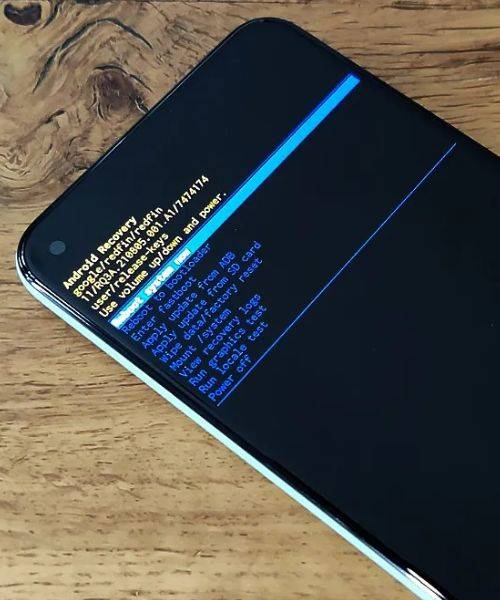
स्टेप-3: Recovery Mode में जाने के बाद Wipe data/Factory reset चुनें।
स्टेप-4: Factory data reset पर क्लिक करें और कंफर्म करें।
स्टेप-4: फोन रीस्टार्ट होने पर आप इसे नए फोन की तरह सेट कर पाएंगे।
Factory Reset के बाद आपको उसी Google अकाउंट से लॉगइन करना होगा जो पहले फोन में था। यह Google की FRP (Factory Reset Protection) सुरक्षा का हिस्सा है।
पासवर्ड भूलने से बचने के टिप्स
- पासवर्ड मैनेजर ऐप का इस्तेमाल करें, जैसे Google Password Manager या 1Password।
- पासवर्ड किसी डायरी या नोटबुक में सुरक्षित जगह पर लिखकर रखें।
- अपने फोन में Google और Samsung अकाउंट से हमेशा लॉगइन रहिए ताकि रिमोट अनलॉक का ऑप्शन उपलब्ध रहे।
- एक्सटेंड अनलॉक फीचर ऑन रखें ताकि भरोसेमंद जगहों या डिवाइसेज पर फोन अपने आप अनलॉक रहे।
- अपने डाटा का बैकअप Google Drive या Samsung Cloud पर बनाते रहें ताकि गलती से रिसेट करने पर भी डाटा न खोएं।
पासकोड भूल जाना किसी के साथ भी हो सकता है, लेकिन Android में इतने आसान विकल्प हैं कि आपको परेशान होने की जरूरत नहीं है। चाहे आप एक्सटेंड अनलॉक, Samsung का SmartThings Find, Forgot Password ऑप्शन या Factory Reset का तरीका अपनाएं -हर उपाय आपको फोन का दोबारा एक्सेस दिला सकता है। बस ध्यान रखें कि भविष्य में पासवर्ड भूलने से बचने के लिए अपने अकाउंट्स को हमेशा सिंक रखें, बैकअप लेते रहें और एक्सटेंड अनलॉक जैसे फीचर्स का उपयोग करें ताकि परेशानी दोबारा न हो।
सवाल-जवाब (FAQs)
अगर मैं अपना Android फोन का पासकोड भूल जाऊं तो क्या करूं?
अगर आप अपना Android पासकोड भूल गए हैं, तो सबसे पहले Smart Lock या Forgot Password जैसे विकल्प देखें। अगर वे काम नहीं करते हैं, तो आप Samsung के SmartThings Find या Find hub से फोन को अनलॉक या Factory Reset कर सकते हैं।
क्या बिना डाटा मिटाए Android फोन अनलॉक किया जा सकता है?
अगर आपने पहले Smart Lock सेट किया है या Samsung का SmartThings Find फीचर चालू किया है, तो आप बिना डाटा मिटाए फोन को अनलॉक कर सकते हैं। लेकिन अगर ये विकल्प इनेबल नहीं हैं, तो Factory Reset ही अंतिम तरीका होगा जिसमें फोन का सारा डाटा मिट जाएगा।
क्या Factory Reset के बाद मेरा डाटा वापस आ सकता है?
अगर आपने पहले Google Drive या Samsung Cloud में बैकअप बनाया है, तो Factory Reset के बाद वही डाटा वापस आ सकता है। Reset के बाद उसी Google अकाउंट से लॉगइन करना जरूरी होगा जिससे बैकअप जुड़ा है।
क्या मैं किसी दूसरे फोन से अपना लॉक हटवा सकता हूं?
हां, आप अपने दूसरे फोन या कंप्यूटर से Find Hub या Samsung SmartThings Find वेबसाइट पर जाकर अपने लॉक फोन को अनलॉक या रीसेट कर सकते हैं। इसके लिए इंटरनेट कनेक्शन और अकाउंट लॉगइन जरूरी है।
क्या एक्सटेंड अनलॉक यानी Smart Lock से फोन रीस्टार्ट होने के बाद भी अनलॉक रहेगा?
नहीं, फोन रीस्टार्ट होने के बाद Smart Lock काम नहीं करता है। रीबूट के बाद फोन को अनलॉक करने के लिए PIN या पासवर्ड डालना ही जरूरी होगा।
Factory Reset करने के बाद फोन चालू करने पर Google अकाउंट क्यों मांगता है?
यह Google की सुरक्षा प्रणाली FRP (Factory Reset Protection) का हिस्सा है। इससे यह सुनिश्चित किया जाता है कि फोन किसी और के हाथ में जाने पर वह बिना अनुमति के उसे इस्तेमाल न कर सके।
क्या कोई तरीका है जिससे फोन को रीसेट किए बिना लॉक हटाया जा सके?
अगर आपने पहले Smart Lock, Samsung Account या Find hub सेट किया है, तो बिना Reset किए फोन अनलॉक किया जा सकता है। अन्यथा Factory Reset ही एकमात्र उपाय है।